
Die Artikelserie geht munter weiter, im heutigen Beitrag würde ich euch gerne berichten wie ich das iPhone als mobiles Office nutze, denn wenn ich ehrlich bin, bereite ich mit dem Smartphone ziemlich viel vor für den Blog. Das hat sich irgendwann einfach so ergeben, erst mit dem HTC One M8 und jetzt mit dem iPhone 6.
Wie ich schon im Beitrag meiner Must-Have-Apps geschrieben habe, nutze ich den Dienst Pocket um interessante Inhalte aus dem Netz zu speichern, auf dem iPhone lese ich mir die Beiträge wenn ich die Zeit finde noch einmal durch und schaue ob ich sie verwerten kann oder nicht.

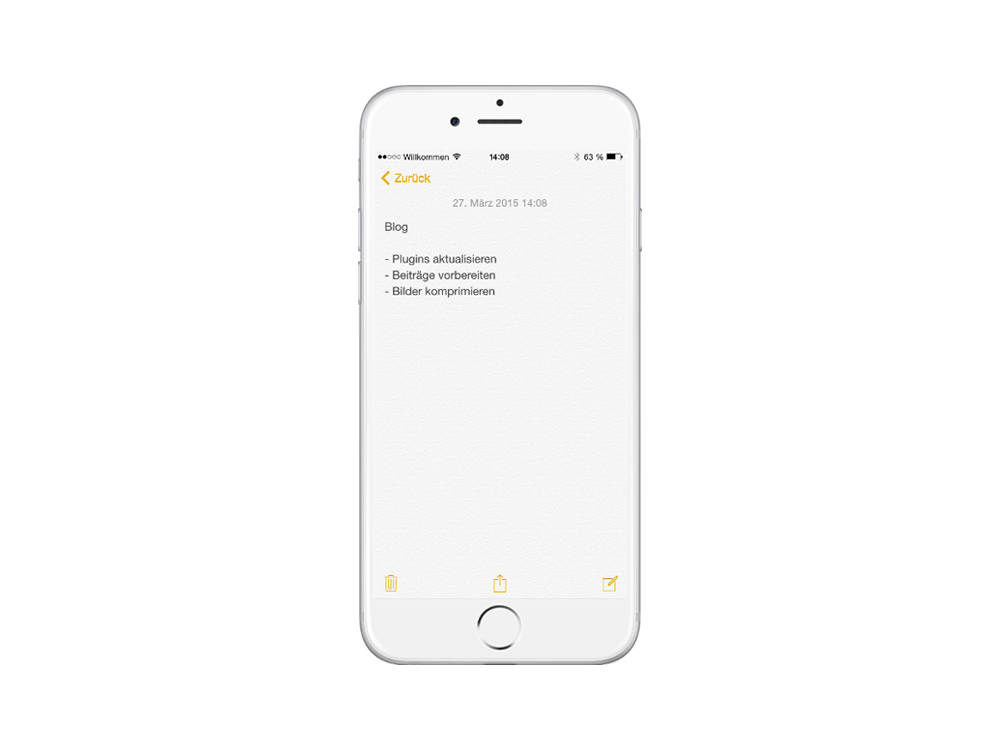
Wenn ich unterwegs bin, und mir Notizen für Artikelideen mache, nutze ich dafür die integrierte Notizen-App auf dem iPhone. Unter Android nutze ich dafür Google Notizen, leider gibt es die App aber nicht für iOS. Die integrierte App bietet mir aber die gleichen Funktionen an, denn auch mit der App, werden meine auf dem iPhone erfassten Notizen, automatisch mit iCloud synchronisiert und so habe ich sie dann auch im Web oder am Macbook, wenn ich sie benötige, die App sieht nur nicht so gut aus wie die von Google.
Wenn ich Beiträge vorschreibe, dann nutze ich dafür die Google Drive App, die wohl meistgenutzte App auf dem iPhone 6 von mir, bietet mir nicht nur massig Speicherplatz für Fotos und Bilder, sondern vor allem und das ist noch viel interessanter und wichtiger, ein mobiles Officepaket. Sodass ich jegliche Excel-Listen komplett ausgelagert habe und diese nur noch über Google Drive bearbeite und nutze. Dazu kommt in meinem Fall noch Word, das nutze ich nicht nur um Beiträge vorzuschreiben, sondern auch für Kündigungen und Co. ich habe mir online ein paar Vorlagen vorbereitet und muss dann, je nach Kündigung, Anschreiben etc. nur die Daten aktualisieren und ausdrucken. Das ist so dermaßen praktisch, vor allem weil ich es auch mit iPhone machen kann und tatsächlich auch mache.
Eine weitere, fast genau so wichtige App wie die Google Drive App ist VSCO. Mit der wohl besten Foto-App auf dem Markt, verpasse ich nicht nur meinen Instagram-Bildern einen Filter, sondern auch sehr oft den Arikelbildern. Die bearbeiteten Bilder, speichere ich dann über die App direkt in meinem Google Drive, so belege ich mit den Bildern auch keinen unnötigen Speicherplatz auf dem iPhone. Die Uploads ins Google Drive, finden jedoch erst statt, sobald ich mich in einem WLAN-Netz befinde, so verbauche ich mein Datenvolumen nicht so schnell. Wer auch unterwegs ordentlich uploaden möchte, der sollte bei den 1&1 Tarifen zuschlagen, es gibt da nämlich wieder doppeltes Datenvolumen inkl. Flat für alles und wer weiß wie lange noch.
Die letzte App im Bunde ist Scanbot, mit der App scanne ich zur Sicherheit immer jeden Kassenzettel den ich erhalte fürs Finanzamt, falls ich ihn doch mal in einer Hose vergesse und mitwasche, habe ich ihn so zur Sicherheit noch digital. Die mit der Scanbot-App erfassten Bilder, werden dann auch automatisch in meinem Google Drive abgelegt. Ihr seht warum das Google Drive für mich so wichtig ist.
Das klingt alles unspektakulär und einige Apps hatte ich euch schon präsentiert, doch alles in allem ist das wirklich alles, was zum Erstellen von Dokumenten und für die Beiträge hier, für den Blog benötige. Ich nutze zwar noch eine DSLR für Fotos und Videos aber selbst das mache ich stellenweise mit dem iPhone 6.
Wie sieht es bei euch aus? Habt ihr euren Workflow ähnlich aufgebaut oder könnt ihr euch, wie ich, ebenfalls vorstellen, das Smartphone als mobiles Office zu nutzen? Wenn ihr noch irgendwelche Empfehlungen oder Tipps für mich habt, dann nur raus damit.
Pingback: Das iPhone 6 – Mein Fazit › MobileLifeBlog
Pingback: Im Vergleich: Handytarife mit viel Datenvolumen von 1GB, 2GB, 5GB oder 10GB | Die besten Smartphone- und Handy-Tarife