outline

Outline+ – OneNote Notizbuch Alternative in toller Optik


Bei den Kollegen von appgefahren habe ich einen interessante App entdeckt, die normalerweise 12€ teure App Outline+, scheinbar die beste Alternative für Microsofts OneNote Nutzer. Ich persönlich nutze den Dienst nicht und kann die App nicht testen, die OneNote und iPad Nutzer werden mit Sicherheit keine Sekunde zögern und sofort zuschlagen, denn wenn ich mir zum Beispiel einmal die offizielle OneNote App fürs iPad anschaue und dann Outline+ sehe wüsste ich sofort zu welcher App ich greifen würde, da sie gerade kostenlos ist wollte ich euch unbedingt darauf hinweisen.

Hier ein Video in dem ihr euch noch einmal von der Anwendung überzeugen lassen könnt:

Wie es sich für eine Notiz-App gehört können die Daten aber auch problemlos  in der Dropbox oder Box.net gespeichert werden, das bleibt euch natürlich überlassen, was ich schade finde ist das es bis jetzt noch keine Anbindung zum Skydrive von Microsoft gibt, das wäre für den Windows Nutzer das perfekte kleine Notiz-App-Öko-System. Ich denke das Feature wird aber mit Sicherheit mit einem der nächsten Updates auch implementiert.

Wenn ich jetzt euer Interesse geweckt habe dann schaut doch mal direkt auf der Webseite von Outline vorbei, dort findet alle weiteren Informationen zu App. Wer sowieso ein iPad und OneNote nutzt der sollte schnell zuschlagen, wer nach Alternativen sucht der sollte sich vielleicht meinen Beitrag von gestern zum Thema Google Drive anschauen.

Outline+ – fürs iPad im AppStore

cloudvsusbstick

Der online USB Stick – Dropbox und Google Drive – kostenlose Alternativen zum klassischen USB Stick


Im letzten Monat hat der Denny von Smartdroid.de darüber berichtet das die GEMA dafür sorgt, das Speicherkarten und USB-Sticks in Zukunft teurer werden.

Grund für die Erhöhungen ist der “technische Fortschritt”, da die Speicherkapazitäten für urheberrechtlich geschütztes Material in den letzten Jahren erheblichen gestiegen sind und eine Anpassung daher vonnöten war, wie die Süddeutsche berichtet. Die neuen Preise hatte die GEMA übrigens einfach eigenhändig festgelegt, als die einstigen Vereinbarungen mit den Verbänden der Branche ausliefen und neue Verhandlungen scheiterten.

Wie immer entscheidet die GEMA einfach selbst, wenn wundert es? Ich habe mir dann in der letzten Woche noch einen 16GB USB-Stick für schlappe 8€ zugelegt, das kann ich euch nur empfehlen. Der “klassische” USB-Stick wird selbstverständlich auch weiterhin genutzt, jedoch nutze ich ihn fast ausschließlich für sensible Daten, die ich zusätzlich noch verschlüssel, damit, falls ich den Stick einmal verlieren sollte, niemand an meine Daten kommt. Eine Anleitung mit welchen Tool ich das bewerkstellige findet ihr drüben beim Caschy.

Als Blogger fällt einem immer mal wieder ein worüber man schreiben könnte, egal wo man sich befindet, damit ich die Ideen nicht vergesse, notiere ich Sie mir meistens direkt am Smartphone. Die Office App die ich dafür nutze habe ich ja hier schon einmal verbloggt, das gute an der Office² App ist, die Daten werden direkt in der Cloud gespeichert. Wenn ich dann zuhause bin kann ich erst einmal direkt in der Cloud oder das Dokument exportieren und dann in Word weiter schreiben. Ich möchte keine Grundsatzdiskussion zum Thema Cloud und Daten entfachen, das muss jeder für sich selbst entscheiden ob er die Daten in die Cloud pustet oder nicht.

Wenn ihr euch ein wenig sicher fühlen wollt und die Daten nicht unverschlüsselt “online” speichern wollt dann schaut euch mal den Beitrag beim Caschy an in dem er euch erklärt wie ihr die Daten für die Cloud verschlüsseln könnt. Die Lösung? Cloudfogger!

1x1.trans Der online USB Stick   Dropbox und Google Drive   kostenlose Alternativen zum klassischen USB Stick

Das Problem hierbei ist nur das ich bald erst einmal kein Windows Netbook mehr besitze und zudem auch kein Android Smartphone. Sprich nur Mac OS X und iOS. Eine iOS App für Cloudfogger ist jedoch schon in Arbeit, ich hoffe nur das die Entwickler auch an einer Mac Anwendung arbeiten, das wäre genial, wenn nicht werde ich weiterhin VirtualBox mit Windows 7 dafür nutzen.

Meiner Meinung nach sollten sensible Daten jedoch generell nicht in der Cloud gespeichert werden.

Wer den ganzen Unternehmen nicht traut, der kann, sofern seine Fritz Box es unterstützt, seine eigene Cloud erstellen:

MyFRITZ! – die Cloud, der man traut

Mit dem neuen Dienst MyFRITZ! werden persönliche Daten wie Bilder, Musik oder Dokumente via FRITZ!Box leicht und sicher von überall in der Welt erreichbar. Egal, ob mit Computer, Notebook, Smartphone oder Tablet. Bei diesem „Personal Cloud Service“ liegen alle privaten Daten sicher zu Hause auf einem an der FRITZ!Box angeschlossenen Speicherstick oder einer Festplatte. MyFRITZ! informiert auch über Anrufe und Sprachnachrichten. Der Zugriff erfolgt verschlüsselt und sicher mit dem kostenfreien MyFRITZ!-Dienst von AVM. So ist die FRITZ!Box über einen definierten Zugang erreichbar, unabhängig von ständig wechselnden Adressen durch den Internetanbieter. Apps und Bookmarks runden den einfachen Zugang ab.

Ich nutze übrigens ausschließlich Dropbox und Google Drive um meine Blogbeiträge vorzubereiten, sowohl für die Texte, als auch für die dazugehörigen Bilder, so habe ich immer und überall Zugriff auf meine Daten wenn ich “irgendwie, irgendwo” online gehen kann und meine Text bearbeiten möchte.

Beiden Dienste sind kostenlos und für beide Dienste gibt es Windows, Mac, Android und iOS Anwendung, wobei hier gesagt werden muss das es keine eigene iOS Anwendung für Google Drive gibt, da ich dort aber sowieso nur die Texte speichere ist es dank Office² kein Problem für mich.

Wie und wofür nutzt ihr noch den USB-Stick? Wie nutzt ihr die Cloud? Welche Cloud-Dienste nutzt ihr?

Habt ihr noch Tipps für mich? Dann immer her damit!


gdrive_dropbox

Hoch über den Wolken – Cloud Storage


Wolken über Wolken und das trotz eines sonnigen Sommeranfangs. Immer mehr namhafte Anbieter setzten auf Clouddienste. Zuletzt sprang Branchenprimus Google auf den Zug auf. Mit Google Drive will der US Konzern aus Mountain View seinen Konkurrenten Apple (iCloud) und Microsoft (Skydrive) sowie Platzhirsch Dropbox den Schneid abkaufen. Vor gut einem Monat veröffentlichte Google seinen viel diskutierten und auch lang ersehnten Cloud Service namens Google Drive. Doch wie schlägt sich Google Drive im direkten Vergleich mit Dropbox?

Der Direktvergleich:
1x1.trans Hoch über den Wolken   Cloud Storage

Von Beginn an war klar, wenn Google einen Cloud Service bringt, dann wird er sich, wie auch alle anderen Dienste, nahtlos in das Googlegefüge eingliedern. Gerade im Hinblick auf die Chromebooks oder die neu erschienene Chromebox lässt sich schon vermuten welche Möglichkeiten Google durch seinen Cloud Dienst dem Benutzer eröffnet. Zudem sah man sich gezwungen, von anderen Anbietern in puncto Speicherkapazität abzugrenzen.
So kommt Google mit satten 5gb in der Basisversion daher,während Cloud Urgestein Dropbox lediglich 2gb kostenlos anbietet. Allerdings kommt der Benutzer schnell in den Genuss von 250mb extra Speicherplatz wenn ein Freund geworben wird oder man in der Beta Testphase von “device-to-cloud” teilgenommen hat. So wird in windeseile die spartanische 2GB Cloud zur aufgeplusterten 16gb Wolke – wohlgemerkt kostenlos!

Viel kann auch viel?

Direkter Import der vorhandenen Google Docs, Sheets und Forms, Verknüpfung größerer Dateien im Mailprogramm, eine Android App, eine MacOSX App, eine Windows App und das wissen, alle seine lebensnotwendigen Dateien bei sich zu haben. Einzig und allein eine mobile App für Smartphones und Tablets aus Cupertino lässt auf sich warten. Konkurrent Dropbox ist hingegen auf allen mobilen und lokalen Platformen vertreten. Selbest  eine Anwendung für RIM’s Blackberrys vermisst man nicht .

Ich sehe was was Du auch sehen kannst

Während bei Google die überdimensionierten ECO Serverfarmen herhalten und das komplexe Cloud-Konstrukt aus Drive, Mail, Picasa und diversen anderen Diensten stützt, greift Dropbox auf externe Serverfarmen von Amazon zu und mietet, je nach Bedarf, das ein oder andere Petabyte hinzu. Jedoch macht sich keiner der Clouddienste, sei es Google Drive, Dropbox, Box.net, oder Skydrive die Mühe die User Dateien zu verschlüsseln.
Einzig und allein der schweizer Could Hoster wuala verschlüsselt Dateien direkt auf der Festplatte und macht sie damit sogar gegen Betreiber LaCie sicher. Man sollte also Acht geben was man so arglos in die Wolke schiebt. Ob es jetzt die privaten Urlaubsfotos sind, eigene Musikstücke oder die ausgefuchste Businessidee. Im Zweifelsfall sollte man als ambitioniertes Start-Up oder etabliertes Unternehmen auf interne Serverstrukturen zurückreifen, oder cloudfähige NAS-Festplatte Systeme wie z.B. das WD Mybook LIVE. Wer als Firma die Cloud nutzen möchte, der sollte nach den richtigen Cloud Dienstleister suchen.

Nach nunmehr einem Monat intensiver Testphase von beiden Programmen im simultanen Gebrauch lässt sich feststellen, dass das Drive von Google schon extrem viel kann, trotz des frühen Entwicklungstatus der Anwendung auf dem eigenen PC/Mac. Und eben dieser frühe Entwicklungsstatus offenbart teilweise nervenaufreibende Missings. Zum einen gibt es noch immer keine Möglichkeit mittels App die Daten aufs Mobilgerät von Apple zu synchronisieren, zum anderen beansprucht die Desktop Version immens viel Arbeitsspeicher und Rechenleistung – und das sowohl auf dem Mac (getestet bei einem MacBook Pro 15’’ Late 2011 mit SSD) und auch auf einem Windows Notebook.

Nach jedem Start des Programms werden alle Dateien aus der Wolke mit dem Gerät synchronisiert, so dass es nach dem Neustart oft zu Performance Einbußen kommt. Erleichtert können jedoch Dropbox User ihr System starten. Kaum merkbar synchronisiert Dropbox Daten aus verschiedensten Ordnern direkt auf den heimischen Desktop oder das Mobilgerät.

Zu guter letzt (Letzt groß) erlaubt es Dropbox mit dem Public Ordner auch Dateien and Nicht-Dropboxer zu versenden. Per Rechtsklick kann man den öffentlichen Link kopieren und auf Facebook, Twitter, per Mail und IM an Freunde schicken – Google ist da weniger freizügig.

Abschließend bleibt es natürlich jedem für sich überlassen in welche Wolke man nutzt.
Mein persönliches Fazit nach diesem Monat ist jedoch, dass Google in puncto Performance noch einiges nachzuarbeiten hat, wohingegen Kollege Dropbox sich noch auf seinen Lorbeeren ausruhen darf. Unschlagbar hingegen ist Google bei der Verknüpfung der einzelnen Dienste mit dem Drive.
Wer also ein “heavy user” des Google Netzwerkes ist wird am Drive seine Freude haben, denn die kürzlich überarbeitete UI der Google Dienste lässt nichts zu wünschen übrig.
Sensible Daten sollten jedoch weiterhin auf der heimischen Festplatte verweilen und nicht den Weg in die Cloud finden, es sei denn man hat vollen Zugriff.

Das war ein Gastbeitrag von Sven Schebaum, freiberuflicher Grafiker aus Dortmund.

(Artikelbild via, Tabelle via)

office2

Office² – Die Office Suite fürs iPhone und iPad


Auf meiner Suche nach einer Office Suite fürs iPhone bin ich im AppStore auf Office² aufmerksam geworden. Mir war es wichtig das die Office Anwendung die ich dann auf dem iPhone nutze eine Integration zu Google Docs und meiner Dropbox hat. Office² kann mit beiden und noch viel mehr umgehen.

Nach dem Start der Anwendung habe ich mich gleich mal daran gemacht mein Google Docs Account einzurichten, das ging absolut einfach, man muss nur einmal seine Benutzerdaten eingeben und erhält dann den kompletten Zugriff auf alle in Google Docs erstellten oder hochgeladenen Daten, das Gleiche gilt für die Dropbox und die anderen unterstützten Dienste. Das Beste daran ist natürlich das die Dateien dann direkt, sofern ihr eine bestehende Internetverbing habt, in der Cloud auch gespeichert werden.Wer keinen der Dienste nutzt, der kann selbstverständlich den lokalen Speicher nutzen und die  Dateien auf dem Gerät speichern.

Damit ihr dabei nicht den Überblick verliert, könnt ihr euch auch Ordner erstellen und die thematisch passenden Dokumente alles sortiert abspeichern.

Mit Office² könnt ihr alle gängigen Dokumentformate ansehen, bearbeiten und speichern. Wenn ihr gerade mit dem Tablet oder Smartphone unterwegs seid und unbedingt noch etwas bearbeiten oder einfügen müsst ist Office² die optimalste Lösung, die Anwendung erkennt problemlos kopierte Elemente aus fast jeder Anwendung, auch aus dem Safari und übernimmt das kopierte mühelos, selbst Bilder könnt ihr platzieren wo Ihr sie gerne einfügen wollt, problemlos. Damit ihr einen Eindruck davon bekommt was die Anwendung alles auf dem Kasten hat, hier ein Teil der Beschreibung aus dem AppStore:

TEXTVERARBEITUNG

● Zeichenformatierung, inklusive Text- und Füllfarbe, Fett, Kursiv, Unterstrichen, Schriftart und -größe.
● Formatieren von Absätzen, Textausrichtung, Einrücken, Nummerierungen und Aufzählungen.
● Unterstützt Tabellen, auch die Erstellung von Tabellen.
● Unterstützt Bilder, inklusive Einfügen von Bildern aus der Filmrolle oder Einfügen aus anderen Programmen.
● Suchen von Text in Dokumenten.
● Rückgängig und Wiederherstellen, bis zu 100 Rückgängig-Ebenen.
● Autokorrektur und Autovervollständigung werden unterstützt.

TABELLE

● Unterstützt mehrere Arbeitsblätter mit unbegrenzten Reihen und Spalten.
● Suchen und Sortieren von Zellen.
● Zellformatierung, einschließlich Fett, Kursiv, Ränder, Text- und Zellenfarbe, Textausrichtung, Textumbrüche.
● Zelltypen, einschließlich Allgemein, Zahlen, Währung, Prozent, Datum, Zeit, Datum/Zeit und Text.
● Zellverbindungsfunktion.
● Feststellen von Reihen und Spalten.
● Tippen und Ziehen zum Ändern der Reihenhöhe und Spaltenbreite.
● Intelligente automatische Bereichsauswahl für bereichsbezogene Funktionen.
● Antippen von Zellen, um eine Formel zu erstellen.
● Einfügen, Kopieren oder Ausschneiden von Zellbereichen, Reihen oder Spalten.
● Datumsformate, Datumstrenner und numerische Trenner werden anhand des aktuellen Gebietsschemas korrekt umgesetzt und können manuell überschrieben werden. Von allen iPhone-Tabellen kann nur Office² dies richtig!

Das ist nicht alles, wer noch mehr über die Anwendung wissen möchte hinterlässt entweder ein Kommentar oder schaut einfach mal auf der Seite der Entwickler vorbei. Die Anwendung gibt es fürs iPad für 5,99€ und fürs iPhone für 5,99€ im AppStore, das ist zwar kein Schnäppchen, jedoch ist die Anwendung jeden Cent wert.

Office² fürs iPhone im AppStore

Office² fürs iPad im AppStore


goflexhome

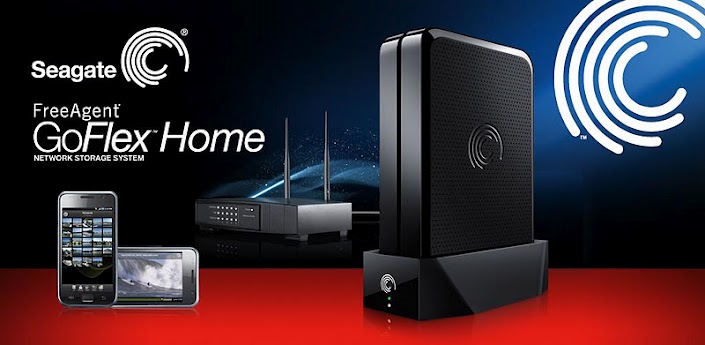
GoFlex Home Netzwerkspeichersystem – Streaming & die Apps für Android und iPhone im Test


Vor einigen Tagen haben wir ausführlich über das GoFlex Home Netzwerkspeichersystem von Seagate geschrieben, wie versprochen kommt heute der Bericht über die Apps fürs iPhone und Android. So viel Unterschied gibt es nicht. da beide eigentlich identisch sind, nur fürs jeweils andere System. Nach dem ich das NAS eingerichtet und einige Dateien verschoben habe, wollte ich doch auch mal ausprobieren wie das mit der Wiedergabe auf meinen Endgeräten klappt. Über die Freigaben etc. habe ich ja schon im letzten Bericht gesprochen.

Den ersten Test habe ich dann mit der PS3 gemacht. Konsole angeschaltet, und den Server ausgewählt, ein wenig durchstöbert und dann lief die auf dem NAS gespeicherte Musk auf der Playsi auch ohne Probleme. Danach wollte ich es natürlich auch mal mit Filmen ausprobieren und habe mir mal Home auf den NAS geladen und wollte sehen wie das klappt.

Ich war die ersten 5 Minuten einfach nur begeistert, danach wurde es eher unschön, denn im 5 Minuten-Takt ruckelte es, schade, aber eigentlich war mir das klar, denn nur über WLan habe ich nichts anderes erwartet, eine Möglichkeit ein Kabel zu legen habe ich leider nicht.

Danach waren die Apps fürs iPhone und Android dran, beide Apps gibt es kostenlos im Android Market und AppStore und diese beiden überzeugen auch in vollen Zügen, das Streaming von Videos klappte hier im Gegensatz zur PlayStation ohne Problem, ohne Ruckler genau wie das Betrachten von von Fotos. Was ich bei den Apps egal für welches System, gut finde ist, dass auch die die Cover der Songs auf dem Display angezeigt werden. Die Einrichtung klappt ohne Probleme, ihr müsst einfach nur die App installieren und die Daten vom NAS eingeben und schon habt ihr vollen Zugriff auf eure Daten, absolut genial. Das beste ist, der integrierte Player spielt auch eigentlich alles ab, sei es Musik oder Videos, bis jetzt gab es noch keine Datei, die der integrierte Player nicht abgespielt hat.

Ich bin absolut zufrieden mit dem Gerät, wenn es jetzt noch die Möglichkeit geben würde über WLAN ruckelfrei zu stream wäre ich noch glücklicher aber das liegt ja nicht an dem Gerät sondern einfach daran das ich es nicht via LAN angeschlossen habe, vielleicht klappt das ja in Zukunft irgendwann einmal.

Der Seagate GoFlex Home ist absolut toll, ich bin wirklich glücklich endlich einen NAS im Haushalt zu haben, es macht echt Spaß von allen mobilen Geräten auf die Daten zuzugreifen. Wer sich überlegt ein NAS zuzulegen, dem kann ich das Heimnetzwerkspeichersystem von Seagate absolut empfehlen.

Seagate GoFlex Access™ im AppStore

Seagate GoFlex Access™ im Android Market

googlecalender

Tutorial: Google Kalender synchronisieren auf allen System – iOS, Android, Windows, Mac


Heute wollte ich euch eine kleine Anleitung schreiben in der ich euch zeige wie ihr euren Google Kalender auf all euren Systemen synchron halten könnt, egal ob ihr Android, iPhone, Thunderbird auf euren Windows oder Mac Rechner nutzt. Mit ein paar wenigen Klicks und Eingaben habt ihr einen voll synchronisierten Kalender.

Das Ziel des heutigen Beitrages ist es euch zu zeigen wie ihr den Google Kalender wirklich gut für euch nutzt.

Wenn wir mit der Einrichtung fertig sind ist es egal von wo ihr eure Kalendereinträge tätigt, ob über eurem Thunderbird Kalender am Windows oder Mac Rechner, mit eurem iPhone, iPad bzw. eurem Androiden oder aber ganz klassisch über das Google Kalender Webinterface, habt ihr alles wie beschrieben gemacht, dann erscheint der Kalendereintrag nach wenigen Augenblicken auf all euren System. Das ist doch ganz praktisch oder?

Was wird dafür benötigt ?

Allen voran ist natürlich die Voraussetzung das ihr ein Google Konto mit eingerichteten Kalender habt. Ok, jetzt habe ich aber erst einmal genug geschreiben, fangen wir mit der Einrichtung an. Dann lasst uns starten, ich hoffe ihr nutzt Thunderbird bzw. habt es auf eurem System schon installiert und auch eingerichtet. Wenn nicht dann könnt ihr euch Thunderbird hier herunterladen, kann ich euch wirklich nur empfehlen, es ersetzt bei mir Outlook, bzw. Mac Mail, da es die selben Funktionen hat und besser aussieht 1x1.trans Tutorial: Google Kalender synchronisieren auf allen System   iOS, Android, Windows, Mac Das Auge isst ja bekanntlich mit.

Ist Thunderbird schon installiert braucht ihr noch, wie oben schon geschrieben, das Plugin Lightning, das gibt es hier und des weiteren das Plug-In Provider for Google Calender. Ihr könnt euch die beiden Plug-Ins einfach von der Website herunterladen und dann mit Thunderbird installieren. Dazu einfach Thunderbird öffnen und auf die Registerkarte “Extras” und dann auf “Add-ons” klicken.

1x1.trans Tutorial: Google Kalender synchronisieren auf allen System   iOS, Android, Windows, Mac

Habt ihr das gemacht, könnt ihr einfach unten auf die Schaltfläche “Installieren” klicken, die heruntergeladenen Plug-Ins auswahlen und und installoeren. Das macht ihr dann mit beiden Plug-Ins und schon sind sie im System integriert.

1x1.trans Tutorial: Google Kalender synchronisieren auf allen System   iOS, Android, Windows, Mac

Nachdem ihr beide Plug-Ins installiert habt müsst ihr euren Thunderbird einmal neu starten damit die Änderungen wirksam werden, also einfach mal das Programm schließen und dann wieder öffnen, jetzt sind beide Plug-Ins installiert und aktiviert. Dass das Plug-In Lightning installiert ist, solltet ihr an dem neuen Reiter “Kalender” erkennen, ist er bei euch zu sehen?

1x1.trans Tutorial: Google Kalender synchronisieren auf allen System   iOS, Android, Windows, Mac

So, ich hoffe bis hier hin ist alles klar und verständlich beschrieben und wir können fortfahren ? Wenn nicht lest euch einfach noch einmal die oben beschriebenen Punkte durch, dann sollte es auch klappen. Wenn alles geklappt habt, dann sind wir dem synchronisierten Kalender auf allen System schon ein ganzes Stückchen näher gekommen.

Damit ihr euren Google Kalender jetzt noch in Thunderbird integrieren könnt, müsst ihr nur noch ein paar Kleinigkeiten erledigen damit er auch korrekt angezeigt und immer synchronisiert wird. Wechselt dazu erst einmal auf den Kalendertab bei Thunderbird, jetzt solltet ihr einen leeren Kalender angezeigt bekommen, der angezeigt Kalender ist aber nur der lokale Kalender. Damit ihr euren Kalender jetzt integrieren könnt müsst ihr jetzt unter dem Minikalender auf der linken Seite, wo aktuell nur “Privat” steht, einmal die rechte Maustaste und anschließend auf “Neuer Kalender” klicken:

1x1.trans Tutorial: Google Kalender synchronisieren auf allen System   iOS, Android, Windows, Mac

Wenn ihr das getan habt, sollte sich ein neues Fenster öffnen, was so aussieht wie auf dem folgenden Screenshot:

1x1.trans Tutorial: Google Kalender synchronisieren auf allen System   iOS, Android, Windows, Mac

Hier wählt ihr dann den Punkt “Im Netzwerk” und klickt anschließend auf “Weiter”, habt ihr das gemacht sollte als nächstes folgendes Fenster erscheinen:

1x1.trans Tutorial: Google Kalender synchronisieren auf allen System   iOS, Android, Windows, Mac

Hier wählt ihr dann den Punkt “Google Kalender”, doch damit ihr überhaupt weiter klicken könnt und den Kalender übernehmen könnt, müsst ihr hier eure Google Kalender Url eintragen, damit Thunderbird auch genau weiß welcher Kalender synchronisiert werden soll, das synchronisieren klappt natürlich nur mit bestehender Internetverbindung.

Die Kalender Url, bekommt ihr aber ganz einfach heraus in dem ihr euch in der Weboberfläche von Google anmeldet und auf euren Google Kalender klickt, habt ihr den Kalender erreicht, klickt in der rechten Seite auf das “Zahnrad” anschließend auf “Kalender Einstellungen” und dann auf den Reiter “Kalender“. Im nächsten Schritt klickt ihr auf eure E-Mail:

1x1.trans Tutorial: Google Kalender synchronisieren auf allen System   iOS, Android, Windows, Mac

Auf der nächsten Seite findet ihr dann eure Kalender Url in drei verschiedenen Versionen, am besten nehmt Ihr dann aber den iCal Link, einfach mit der Maus über das Icon fahren und mit der rechten Maustaste, “Adresse des Links kopieren” klicken, dann habt ihr die Url in die Zwischenablage kopiert.

1x1.trans Tutorial: Google Kalender synchronisieren auf allen System   iOS, Android, Windows, Mac

Jetzt wechselt ihr wieder die Fenster und geht zu Thunderbird und fügt dort den kopierten Link ein. Danach sollte sich der Link im Feld befinden und ihr könnt auf “Weiter” klicken. Das letzte Fenster was erscheinen sollte ist folgendes:

1x1.trans Tutorial: Google Kalender synchronisieren auf allen System   iOS, Android, Windows, Mac

Hier könnt ihr eurem Kalender noch einen Namen und eine Farbe verpassen, wie der Kalender heißt und welche Farbe er trägt ist natürlich vollkommen euch überlassen, lasst euch einfach was einfallen und klickt dann auf “Weiter”. Das wars.

Der Google Kalender ist jetzt mit eurem Lightning Kalender im Thunderbird verbunden. Ab jetzt ist es egal ob ihr einen neuen Termin in der Weboberfläche eintragt oder im Lightning Kalender, er wird sofort synchronisiert und ihr bleibt überall auf dem neuesten Stand, egal ob im Thunderbird oder in der Weboberfläche.

Wer auch auf dem Smartphone nicht auf seinen Kalender verzichten will, der benötigt dafür nicht einmal irgendeine App, weder fürs iPhone, iPad noch für euren Androiden. Denn die Standardkalender vom Android und dem iPhone, iPad unterstützen den Google Kalender.

Dafür müsst ihr euch auf dem Android nur mit eurem Google Konto anmelden und in den Einstellungen, wo danach gefragt wird was synchronisert werden soll, einfach ein Häckchen beim Google Kalender” setzen, schon habt ihr den Google Kalender auch synchron auf euren Androiden. Nach kurzer seit startet die Synchronisation und ihr habt eure Kalendereinträge auch auf eurem Androiden. Easy? Easy!

1x1.trans Tutorial: Google Kalender synchronisieren auf allen System   iOS, Android, Windows, Mac

Das Gleiche klappt auch wunderbar mit eurem iPhone oder iPad, nachdem ihr euer Googlemail Konto eingerichtet habt, geht ihr einfach auf  “Einstellungen” und dann unter den Punkt “Mail, Kontakte, Kalender” und wählt euer Google Konto aus, habt ihr das gemacht müsst ihr einfach nur  bei dem Punkt “Kalender” einen Haken setzen, so wie auf dem Bild zu sehen:

1x1.trans Tutorial: Google Kalender synchronisieren auf allen System   iOS, Android, Windows, Mac

Done!

Das war auch schon alles und ab jetzt habt ihr euren Google Kalender synchron auf all euren Plattformen, das ist doch wirklich sehr komfortabel oder ? Wenn ihr jetzt einen Kalendereintrag verfasst ist es egal ob ihr es mit dem Smartphone unterwegs macht oder am Notebook, PC oder Tablet, nach kurzer Zeit ist er in der Cloud gespeichert und auf allen Plattformen verfügbar und eingetragen.

Ich hoffe es ist alles verständlich erklärt, wenn ihr noch irgendwelche Fragen habt, dann stellt sie uns einfach hier als Kommentar.

Bildschirmfoto 2011-10-16 um 13.33.12

50 GB kostenloser Cloudspeicherplatz für iOS Nutzer – Box.net


Beim lesen meiner Feeds bin ich beim Caschy auf einen interessanten Beitrag aufmerksam geworden. Der Dienst Box.net bietet iOS Nutzer 50GB Cloudspeicher! Für umme! Wem der Dropboxspeicher also nicht reicht, der kann zu Box.net greifen und wer dann auch noch ein iPhone, iPad oder iPod besitzt bekommt statt 5GB, gleich 50GB kostenlos, das einzige was ihr dafür machen müsst ist euch die App im AppStore herunterzuladen und einen Account anzulegen. Die Aktion ist am Freitag gestartet und und geht 50 Tage laut Entwicklerschmiede.

This promotion starts at 12:01 AM PST on Friday and runs for only 50 days, so get your free space in the cloud by following these steps:

  1. Visit the app store and download the Box app for your iPhoneiPad or iPod touch
  2. Log in to your account or register for a new one directly from the app
  3. Start sharing and collaborating in the cloud

Das gute an Box.net ist, das es den Dienst natürlich nicht nur für iOS gibt sondern auch für  Android, Blackberry, TouchPad usw. Wer sich die App nicht herunterladen möchte der kann auch unterwegs auf die mobile Webseite zugreifen, sich einloggen und die Daten darüber verwalten. Einfach klasse und das sogar kostenlos.

1x1.trans 50 GB kostenloser Cloudspeicherplatz für iOS Nutzer – Box.net

Dropbox – Deine Daten immer und überall verfügbar

Heute wollte ich euch einen super cloudbasierten Dienst vorstellen. Dropbox. Deinen kostenlosen Speicherplatz für Daten, Fotos, Musik, uvm. Dropbox gibt es aber nicht nur für den PC und Mac, sondern auch für alle möglichen Endgeräte, somit habt ihre Daten wirklich immer und überall verfügbar, sofern eine Internetverbindung besteht.

Mit der Basicmitgliedschaft bekommt ihr 2GB Onlinespeicher, wenn ihr dann euren Freunden und Bekannten Dropbox empfehlt bekommt ihr für jeden geworbenen neuen Nutzer 250MB kostenlos dazu. Doch das ist nicht alles, wenn ihr die Dropbox Tour durchlauft und euch Dropbox für euren Mac oder PC herunterladet gibt es auch zusätzlichen kostenlosen Speicher.  Ich nutze den Speicher gerne mal für Fotos auf dem Smartphone, so kann ich meinen internen Speicher ein wenig entlasten 1x1.trans Dropbox   Deine Daten immer und überall verfügbar

[toggle title="Screenshots"]

[/toggle]

Features:

  • Du hast deine wichtigen Dateien jederzeit und überall dabei.
  • Du kannst Dateien als „Favoriten“ markieren und so schnell offline darauf zugreifen.
  • Speichere deine Fotos und Videos problemlos bei Dropbox.
  • Gib deine Fotos und Dokumente für Familienangehörige und Freunde frei.
  • E-Mail-Anlagen lassen sich direkt in deine Dropbox speichern.

Wer sich für die Dropbox anmelden möchte, der kann das gerne über diesen (Werbung)Link tun, dann erhalte ich weiteren kostenlosen Speicherplatz. Die Beiträge haben sich ein wenig nach hinten verschoben, bitte entschuldigt.


1x1.trans Dropbox   Deine Daten immer und überall verfügbar

Dropbox im Android Market